Tech Tips:कैसे काम करता है Quick Share? जानिए अपने स्मार्टफोन में कैसे करें ऑन – How To Use Quick Share Android File Transfer Tips Hindi
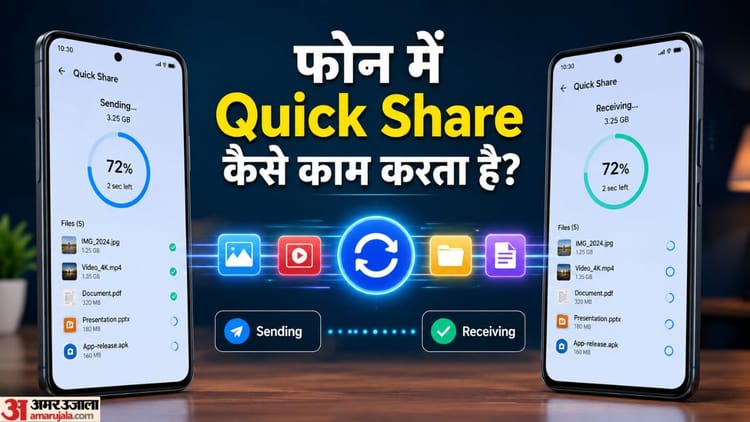
आज के दौर में स्मार्टफोन सिर्फ कॉलिंग और मैसेजिंग तक सीमित नहीं रह गया है। लोग अब 4K वीडियो, हाई-रिजॉल्यूशन फोटो, डॉक्यूमेंट्स और बड़ी ऐप फाइल्स भी एक-दूसरे के साथ शेयर करते हैं। हालांकि WhatsApp, ईमेल और कई अन्य प्लेटफॉर्म फाइल्स को कंप्रेस कर देते हैं, जिससे उनकी क्वालिटी कम हो जाती है। ऐसे में Android का Quick Share फीचर एक बेहतरीन ऑप्शन साबित होता है। यह फीचर बिना इंटरनेट के भी बड़ी फाइल्स को कुछ ही सेकंड में ट्रांसफर कर सकता है। यही वजह है कि इसे Android का AirDrop भी कहा जाता है।
क्या है Quick Share?
Quick Share एंड्रॉयड का बिल्ट-इन फाइल ट्रांसफर सिस्टम है। इसकी मदद से यूजर्स फोटो, वीडियो, डॉक्यूमेंट और अन्य बड़ी फाइल्स को तेज गति से शेयर कर सकते हैं। शुरुआत में यह फीचर केवल Samsung डिवाइसेज तक सीमित था। लेकिन 2024 में Google ने Nearby Share और Quick Share को मर्ज कर दिया। इसके बाद यह लगभग सभी Android स्मार्टफोन्स का डिफॉल्ट फाइल शेयरिंग फीचर बन गया।
Quick Share ब्लूटूथ और Wi-Fi डायरेक्ट तकनीक का इस्तेमाल करता है। सबसे पहले Bluetooth दोनों डिवाइसेज को पहचानता है और फिर Wi-Fi Direct के जरिए हाई-स्पीड कनेक्शन बनाया जाता है। इसी वजह से इसकी ट्रांसफर स्पीड कई मामलों में 200 MB प्रति सेकंड तक पहुंच सकती है। सबसे खास बात यह है कि Quick Share फाइल्स को कंप्रेस नहीं करता। यानी फोटो और वीडियो अपनी मूल क्वालिटी में ट्रांसफर होते हैं।
Android यूजर्स के लिए क्यों खास है?
Quick Share का सबसे बड़ा फायदा इसकी सादगी है। इसके लिए किसी थर्ड-पार्टी एप को डाउनलोड करने की जरूरत नहीं होती। Android 6.0 Marshmallow और उससे ऊपर के अधिकांश स्मार्टफोन इसे सपोर्ट करते हैं। यानी 2015 के बाद लॉन्च हुए ज्यादातर Android फोन में यह सुविधा उपलब्ध है।
अब यह फीचर Windows लैपटॉप और Google Chrome के साथ भी काम करता है। वहीं Pixel 10 सीरीज में AirDrop सपोर्ट के जरिए iPhone के साथ भी फाइल शेयरिंग की सुविधा दी गई है।
Quick Share कैसे ऑन करें?
- Quick Share इस्तेमाल करने से पहले दोनों डिवाइसेज में यह फीचर सक्रिय होना चाहिए।
- इसके लिए Quick Settings Panel खोलें और Quick Share आइकन पर टैप करें। अगर आइकन दिखाई नहीं देता है, तो Settings > Google > All Services > Devices and Sharing > Quick Share में जाकर इसे ऑन किया जा सकता है।
- इसके बाद Bluetooth भी चालू रखें और यह कन्फर्म करें कि एक डिवाइस Send Mode में और दूसरा Receive Mode में हो।
बड़ी फाइल्स ऐसे करें शेयर
- फाइल भेजने के लिए सबसे पहले फोटो, वीडियो या डॉक्यूमेंट खोलें जिसे आप शेयर करना चाहते हैं। इसके बाद Share बटन पर टैप करें और Quick Share विकल्प चुनें।
- अब आपके आसपास मौजूद Compatible Devices की सूची दिखाई देगी। जिस डिवाइस पर फाइल भेजनी है, उसे चुनें।
- कुछ मामलों में सुरक्षा के लिए PIN दिखाई दे सकता है। PIN मैच होने और रिसीवर द्वारा Accept बटन दबाने के बाद फाइल ट्रांसफर शुरू हो जाएगी।
PC और Laptop पर भी करता है काम
Quick Share सिर्फ स्मार्टफोन तक सीमित नहीं है। Android यूजर्स Windows PC और Laptop पर भी इसका इस्तेमाल कर सकते हैं। इसके लिए Google Quick Share एप इंस्टॉल करना होता है। इसके बाद मोबाइल और कंप्यूटर के बीच फोटो, वीडियो और डॉक्यूमेंट आसानी से ट्रांसफर किए जा सकते हैं।
यह सुविधा उन लोगों के लिए काफी उपयोगी है, जो हमेशा मोबाइल और लैपटॉप के बीच बड़ी फाइल्स ट्रांसफर करते हैं।